
Comparte tu enlace de reservas
Tu página de reservas tiene tu logo y tu color y vive en useglueapp.com/book/tu-empresa. Aquí está dónde poner el enlace para que la gente lo encuentre, en Google, Instagram, Facebook, un mensaje, o un botón en tu sitio.
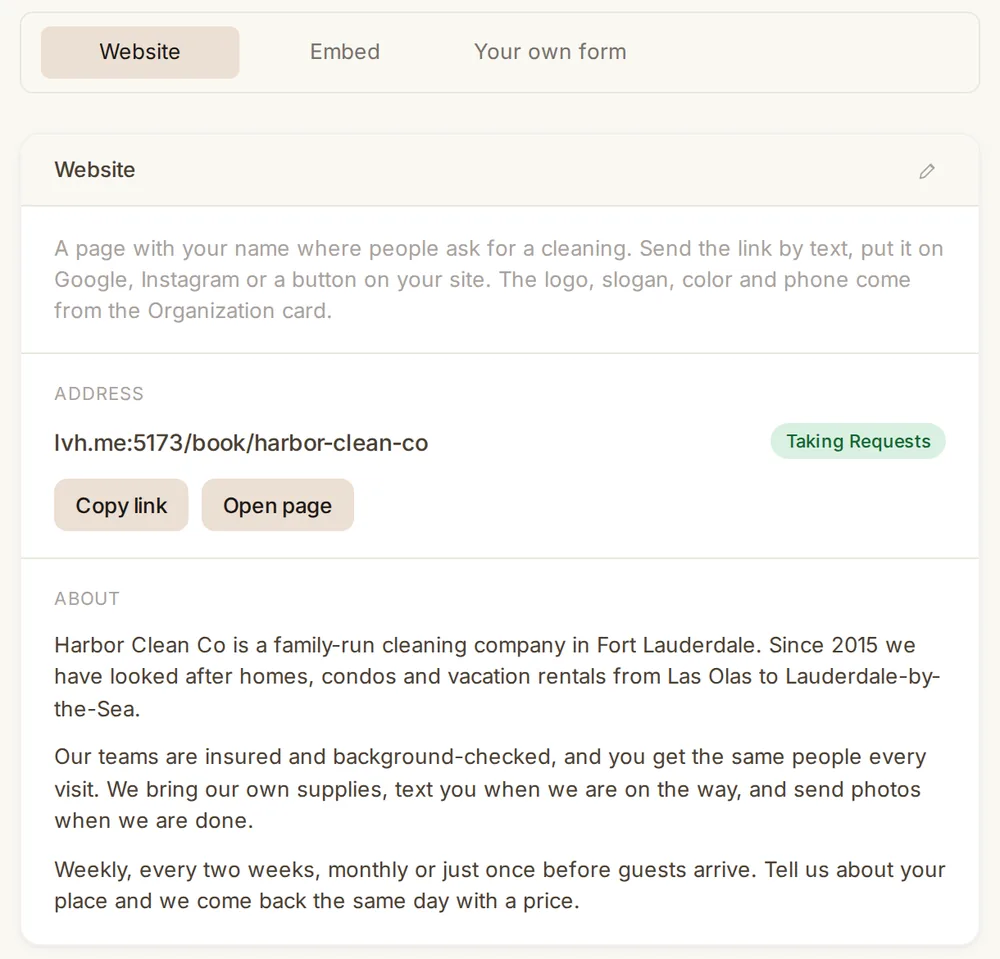
La primera de tres formas de recibir pedidos. Las otras son el formulario dentro de tu sitio y tu propio formulario mandado a Glue. El resumen está en la página de reservas en línea.
Primero, activa la página
- En Glue, abre Organización desde el menú y toca la pestaña "Booking". En la tarjeta "Booking address", toca el lápiz.
- Escribe un nombre corto para tu página, como
sunny-clean. Solo letras minúsculas, números y guiones. Glue te sugiere uno con el nombre de tu empresa. - Guarda. La tarjeta muestra tu enlace, useglueapp.com/book/sunny-clean, con "Copiar enlace" y "Abrir página".
- En la pestaña "Website", más abajo, pon "Website active" en On. Desde entonces tu página es pública.
- Toca el lápiz de esa pestaña y, en "Acerca de", escribe unas líneas sobre quiénes son, qué limpian y dónde. La pestaña también muestra una vista previa de la página.
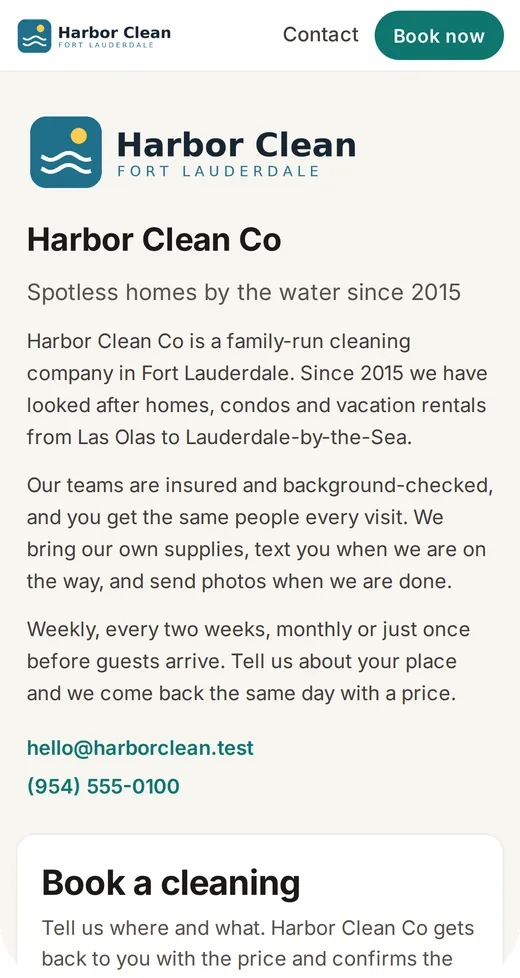
Tu logo, lema, color y teléfono vienen de la ficha de Organización y también aparecen en la página.
Tu página
Cuando la página de reservas está activa, Glue la sirve en useglueapp.com/book/tu-empresa, donde "tu-empresa" es el nombre corto que escribiste en tu ficha de Organización. La página muestra tu logo, tu color, tu lema, tu teléfono y el texto que escribiste en "Acerca de", con el formulario al lado. El visitante ve tu empresa, no a Glue. Una barra arriba lleva a una página de contacto en useglueapp.com/book/tu-empresa/contact, con un formulario de mensaje. Los mensajes te llegan por notificación, email y texto, y nada se agrega a tus contactos hasta que tú decidas.
Para tener el enlace, abre la pestaña Booking y toca "Copiar enlace". Es todo lo que necesitas para lo que sigue.
Dónde ponerlo
Funciona en cualquier sitio web y en páginas que no son tuyas, como Google. No necesitas sitio web: un enlace en un mensaje hace el mismo trabajo.
- Perfil de Negocio de Google. Abre tu perfil, toca "Editar perfil", busca "Reservas" o "Enlaces de citas", pega el enlace. Quien te busque verá un botón "Reservar".
- Instagram. Editar perfil, "Enlaces", pega el enlace. Escribe "Pedir una limpieza" como título.
- Página de Facebook. Toca "Agregar botón de acción", elige "Reservar ahora", pega el enlace.
- Mensaje de texto o WhatsApp. Solo manda el enlace. Se abre en cualquier teléfono.
- Tu firma de email. Agrega una línea "Pedir una limpieza" y ponle el enlace.
Un botón en tu sitio web
Si tienes sitio web, agrega un botón que abra tu página. Elige tu constructor:
- Wix. En el editor toca "+" (Agregar elementos), "Botón", ponlo en la página. Toca el botón, "Enlace", "Dirección web", pega el enlace.
- Squarespace. Edita la página, "Agregar bloque", "Botón". En la configuración del botón pega el enlace.
- GoDaddy. Edita el sitio, agrega una sección o toca un botón que ya exista, en "Enlace" elige "URL" y pega el enlace.
- WordPress. Edita la página, toca "+", agrega un bloque "Botones", toca el ícono de enlace y pega el enlace.
- Weebly. Arrastra un elemento "Button" a la página, tócalo, "Link", "Website URL", pega el enlace.
Si prefieres tener el formulario en tu propia página, para que el visitante nunca salga de tu sitio, usa el formulario dentro de tu sitio.
¿Puedo cambiar el nombre corto después?+
Sí, en la pestaña Booking, en "Booking address". El enlace viejo deja de funcionar, así que actualízalo donde lo pegaste.
¿Puedo apagar la página un tiempo?+
Sí. Pon "Website active" en Off en la pestaña "Website". El enlace entonces dice que la página no está disponible.
¿La página muestra mis precios?+
No. El visitante pide, y tú pones el precio al confirmar.