
Compartilhe o seu link de agendamento
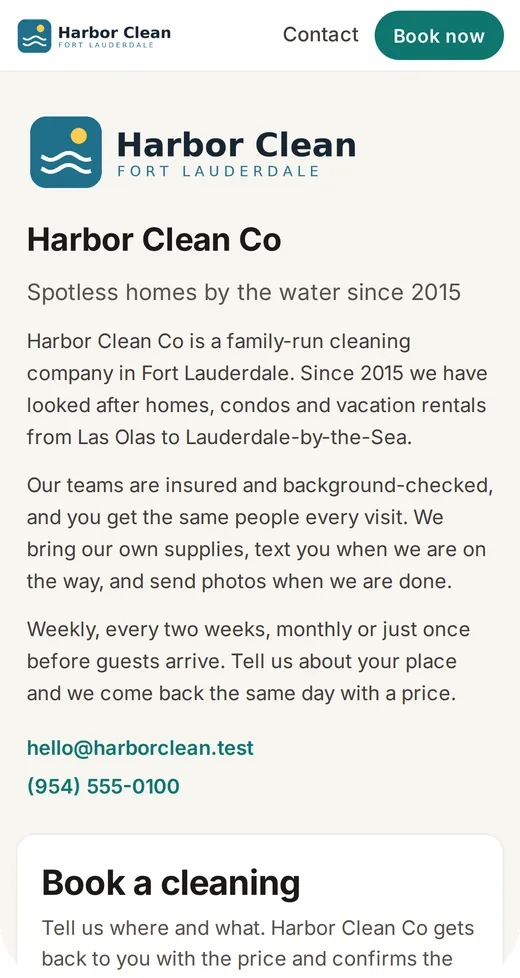
A sua página de agendamento tem o seu logo e a sua cor e vive em useglueapp.com/book/sua-empresa. Aqui está onde colocar o link para as pessoas acharem, no Google, no Instagram, no Facebook, em uma mensagem, ou em um botão no seu site.
O primeiro de três jeitos de receber pedidos. Os outros são o formulário dentro do seu site e o seu próprio formulário mandado para a Glue. O resumo está na página de agendamento on-line.
Primeiro, ligue a página
- Na Glue, abra Organização no menu e toque na aba "Booking". No cartão "Booking address", toque no lápis.
- Escreva um nome curto para a sua página, como
sunny-clean. Só letras minúsculas, números e traços. A Glue sugere um com o nome da sua empresa. - Salve. O cartão mostra o seu link, useglueapp.com/book/sunny-clean, com "Copiar link" e "Abrir página".
- Na aba "Website", mais abaixo, coloque "Website active" em On. A partir daí a sua página é pública.
- Toque no lápis dessa aba e, em "Sobre", escreva algumas linhas sobre quem vocês são, o que limpam e onde. A aba também mostra uma prévia da página.
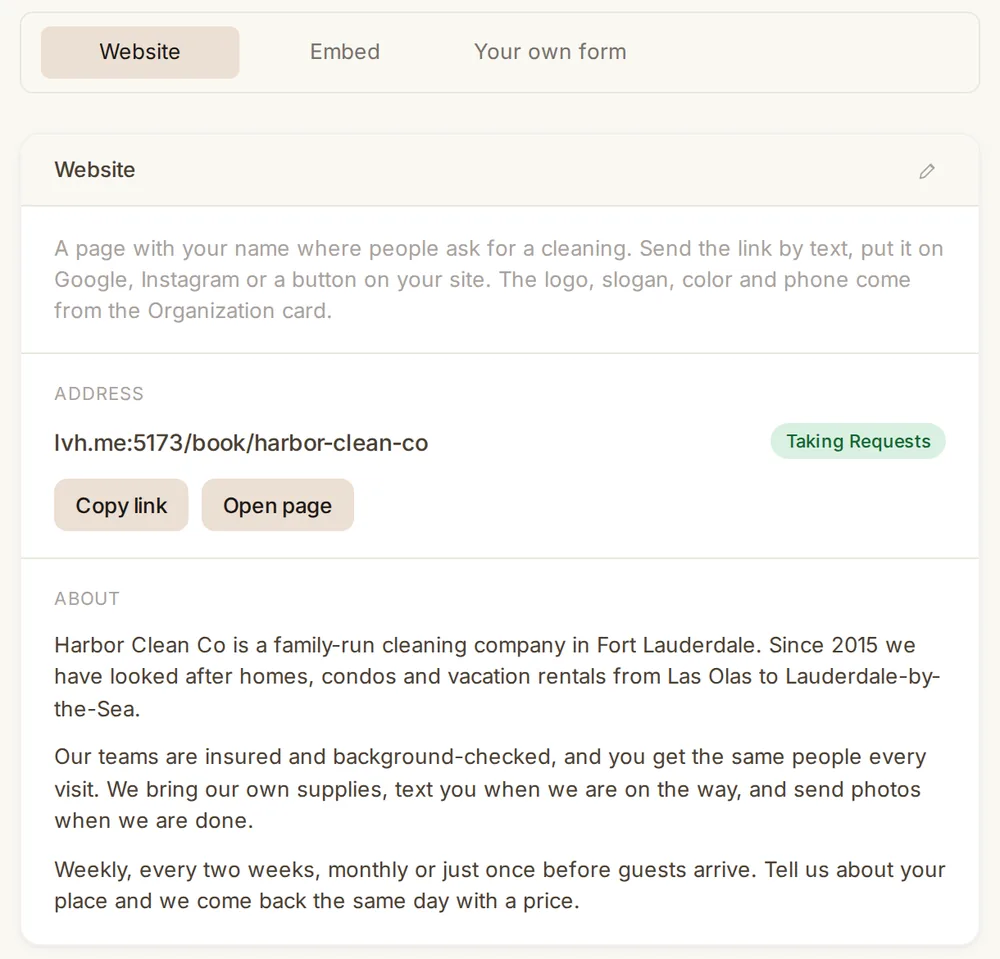
O seu logo, slogan, cor e telefone vêm do cartão da Organização e também aparecem na página.
A sua página
Quando a página de agendamento está ligada, a Glue serve ela em useglueapp.com/book/sua-empresa, onde "sua-empresa" é o nome curto que você escreveu no cartão da Organização. A página mostra o seu logo, a sua cor, o seu slogan, o seu telefone e o texto que você escreveu em "Sobre", com o formulário ao lado. O visitante vê a sua empresa, não a Glue. Uma barra no topo leva a uma página de contato em useglueapp.com/book/sua-empresa/contact, com um formulário de mensagem. As mensagens chegam por notificação, e-mail e texto, e nada entra nos seus contatos até você decidir.
Para pegar o link, abra a aba Booking e toque em "Copiar link". É tudo o que você precisa para o que vem abaixo.
Onde colocar
Funciona em qualquer site e em páginas que não são suas, como o Google. Não precisa de site: um link em uma mensagem faz o mesmo trabalho.
- Perfil da Empresa no Google. Abra o seu perfil, toque em "Editar perfil", procure "Reservas" ou "Links de agendamento", cole o link. Quem procurar você verá um botão "Agendar".
- Instagram. Editar perfil, "Links", cole o link. Escreva "Pedir uma limpeza" como título.
- Página do Facebook. Toque em "Adicionar botão de ação", escolha "Reservar agora", cole o link.
- Mensagem ou WhatsApp. Só mande o link. Ele abre em qualquer celular.
- A sua assinatura de e-mail. Adicione uma linha "Pedir uma limpeza" e coloque o link nela.
Um botão no seu site
Se você tem site, adicione um botão que abre a sua página. Escolha o seu construtor:
- Wix. No editor toque em "+" (Adicionar elementos), "Botão", coloque na página. Toque no botão, "Link", "Endereço da web", cole o link.
- Squarespace. Edite a página, "Adicionar bloco", "Botão". Nas configurações do botão cole o link.
- GoDaddy. Edite o site, adicione uma seção ou toque em um botão que já exista, em "Link" escolha "URL" e cole o link.
- WordPress. Edite a página, toque em "+", adicione um bloco "Botões", toque no ícone de link e cole o link.
- Weebly. Arraste um elemento "Button" para a página, toque nele, "Link", "Website URL", cole o link.
Se preferir ter o formulário na sua própria página, para o visitante nunca sair do seu site, use o formulário dentro do seu site.
Posso mudar o nome curto depois?+
Pode, na aba Booking, em "Booking address". O link antigo para de funcionar, então atualize onde você colou.
Posso desligar a página por um tempo?+
Pode. Coloque "Website active" em Off na aba "Website". O link então diz que a página não está disponível.
A página mostra os meus preços?+
Não. O visitante pede, e você coloca o preço na hora de confirmar.